탭비트 입금·출금, 캐시백이 붙는 순서로
캐시백 35%는 그냥 입금만 해둔다고 쌓이지 않습니다. 수수료에서 되돌려받는 보상이라, 입금한 돈이 선물 계정으로 넘어가 거래가 돌아야 비로소 생깁니다. 그래서 이 페이지는 두 가지를 같이 다룹니다 — 캐시백이 실제로 붙도록 입금에서 거래까지 이어지는 흐름, 그리고 그 과정에서 돈을 잃지 않도록 USDT 일곱 네트워크 중 맞는 길을 고르는 방법입니다.
USDT 는 하나인데 통로가 일곱 갈래
USDT 라는 이름은 하나지만, 실제 토큰은 블록체인마다 따로 발행돼 있습니다. 트론에 올라간 USDT, 이더리움에 올라간 USDT, BNB체인에 올라간 USDT 는 라벨만 똑같을 뿐 서로 호환되지 않는 별개의 자산입니다. 택배를 같은 주소로 보내더라도 택배사를 잘못 쓰면 물건이 엉뚱한 창고로 가는 것과 같고, 차이는 한 번 잘못 보내면 되돌릴 수 없다는 데 있습니다.
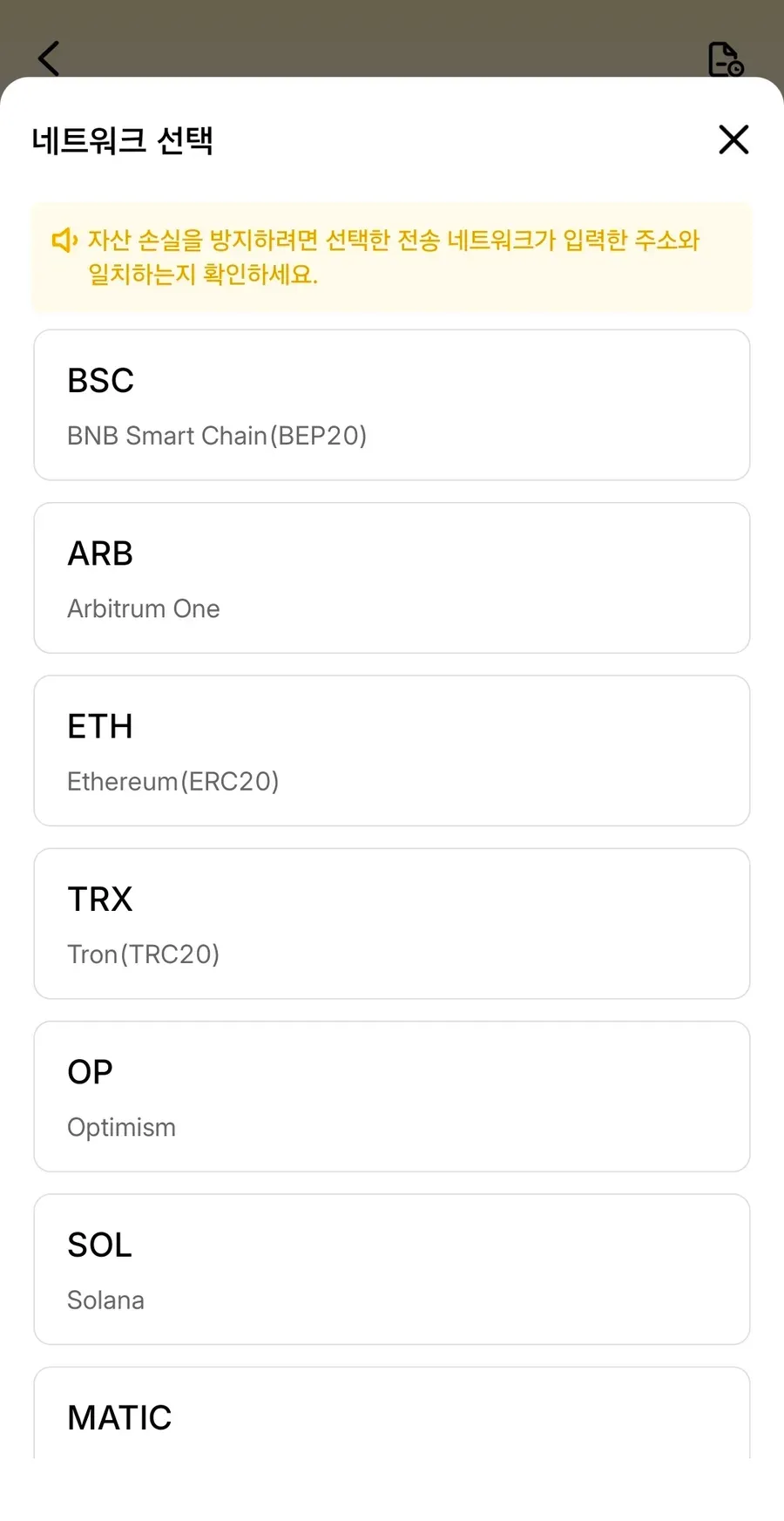
오른쪽은 탭비트 앱의 네트워크 선택 화면입니다. 상단에 노란 경고문이 있습니다 — "자산 손실을 방지하려면 선택한 전송 네트워크가 입력한 주소와 일치하는지 확인하세요." 입금·출금에서 사고가 나는 자리는 거의 이 한 줄로 수렴합니다.
 클릭하면 확대
| 앱 표기 | 흔한 이름 | 주소 생김새 | 수수료 | 보통 쓰는 경우 |
|---|---|---|---|---|
| TRX | Tron (TRC20) | T 로 시작 |
가장 저렴 | 거래소끼리 USDT 를 옮길 때 가장 많이 씁니다. 국내 거래소 대부분이 지원합니다. |
| BSC | BNB Smart Chain (BEP20) | 0x 로 시작 |
저렴 | BNB체인 쪽 서비스나 지갑을 쓸 때. |
| ETH | Ethereum (ERC20) | 0x 로 시작 |
가장 비쌈 | 디파이나 이더리움 지갑으로 보낼 때만. |
| ARB | Arbitrum One | 0x 로 시작 |
저렴 | 아비트럼 지갑·서비스를 쓸 때만. |
| OP | Optimism | 0x 로 시작 |
저렴 | 옵티미즘 지갑·서비스를 쓸 때만. |
| SOL | Solana | 영문·숫자 32~44자 | 저렴 | 솔라나 지갑(팬텀 등)을 쓸 때. |
| MATIC | Polygon | 0x 로 시작 |
저렴 | 폴리곤 지갑·서비스를 쓸 때만. |
0x 로 시작하는 42자리 주소라 겉모습만으로는 구별되지 않습니다.
따라서 주소가 같다는 이유로 넘겨서는 안 되고,
보내는 쪽과 받는 쪽 화면에 적힌 네트워크 이름을 따로따로 맞춰봐야 합니다.
탭비트는 고를 길이 많은 만큼 착각할 여지도 그만큼 큽니다.
기준은 복잡하지 않습니다
핵심은 네트워크를 정하는 주체가 내가 아니라 받는 쪽이라는 점입니다. 돈을 받을 거래소나 지갑이 어떤 네트워크를 지원하는지 그 목록부터 펼쳐 보고, 거기에 보내는 쪽도 들어 있는 네트워크를 고르면 됩니다. 양쪽이 공통으로 TRX(TRC20)를 쓴다면 보통 그게 가장 저렴하고 빠릅니다.
만약 받는 쪽이 단 하나의 네트워크만 지원한다면 고민할 것도 없습니다. 수수료가 비싸더라도 그 네트워크를 쓸 수밖에 없습니다.
입금 — 캐시백의 출발점
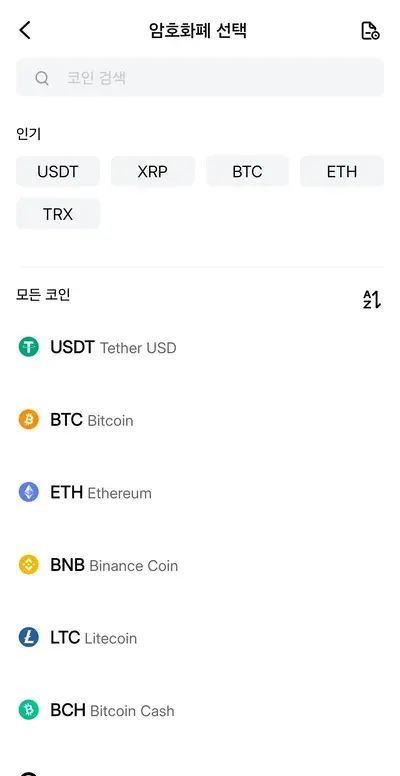
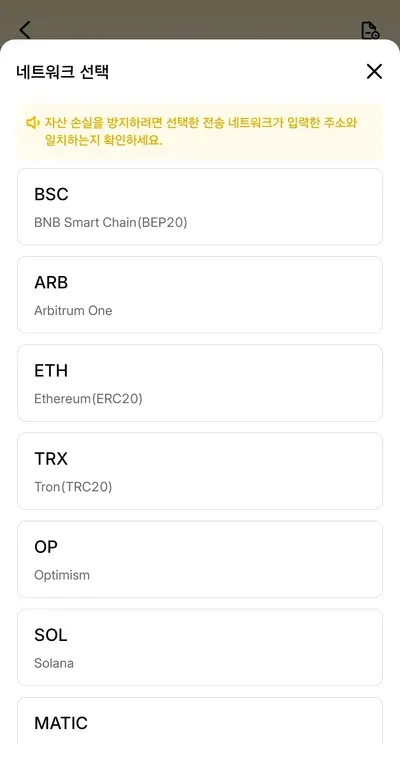
탭비트는 국내 신고 거래소가 아니어서 원화를 바로 넣을 수 없습니다. 국내 거래소에서 코인(보통 USDT)을 매수한 뒤 탭비트 주소로 전송하는 방식이고, 이 입금이 끝나야 그다음 거래·캐시백으로 이어집니다. 화면은 세 단계입니다.
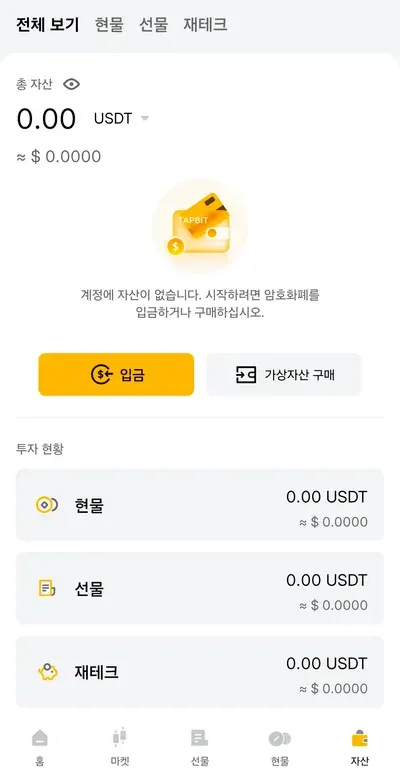
- 앱 하단 자산 탭을 엽니다. 아직 비어 있으면 "계정에 자산이 없습니다" 문구 밑에 노란 입금 버튼이 떠 있습니다.
- 암호화폐 선택에서 넣을 코인을 지정합니다. 상단 인기 칸에 USDT · XRP · BTC · ETH · TRX 가 바로 보이고, 안 보이면 검색창에 입력하면 됩니다. 대부분 USDT 를 씁니다.
- 네트워크 선택 화면이 열립니다. 전체에서 가장 조심할 단계입니다. 보내는 거래소가 쓰는 것과 글자 하나까지 동일한 네트워크를 지정합니다.
- 입금 주소와 QR 코드가 표시됩니다. 주소를 복사해 둡니다.
- 보내는 쪽(국내 거래소 출금 화면)에 붙여넣은 뒤, 그 화면의 네트워크가 방금 고른 것과 일치하는지 다시 봅니다.
- 전액을 한꺼번에 넘기지 말고, 소액을 먼저 보내 도착을 확인한 다음 나머지를 전송합니다.
주소는 절대 손으로 옮겨 적지 말고 복사·붙여넣기만 사용하세요. 붙여넣은 다음에는 앞 네 글자와 뒤 네 글자가 원본과 일치하는지 눈으로 한 번 더 비교합니다. 클립보드를 엿보다가 주소를 몰래 바꿔치기하는 악성코드가 실제로 돌아다니기 때문입니다.
입금이 잡히지 않을 때 점검 순서
아래 순서대로 짚어 보세요. 열에 아홉은 1·2번에서 원인이 드러납니다.
- 보낸 거래소에서 트랜잭션 해시(TxID)부터 확보합니다. 출금 내역에 긴 영문·숫자 문자열로 남아 있습니다. 이게 없다면 전송 자체가 아직 시작되지 않은 것입니다.
- 그 해시를 블록체인 탐색기에 넣어 상태를 봅니다. 진행 단계가 그대로 나옵니다. "확인 중(Pending)" 표시면 기다리는 게 답이고, 네트워크가 혼잡하면 시간이 더 걸립니다.
- 완료로 떴는데 잔고에 없다면 — 네트워크가 어긋났을 공산이 큽니다. 탐색기에 찍힌 체인과 입금 때 고른 네트워크가 동일한지 맞춰보세요.
- 최소 입금액에 미달했는지 봅니다. 코인·네트워크별로 최소 금액 기준이 있어, 그보다 적게 보내면 반영되지 않습니다. 기준은 입금 화면 하단에 적혀 있습니다.
- 메모·태그를 빠뜨리지 않았는지 확인합니다. 해당 코인이었다면 원인은 보통 여기입니다.
- 현물 계정을 확인했는지 되짚습니다. 선물 탭만 보고 "안 들어왔다"고 하는 경우가 꽤 흔합니다. 자산 탭 "전체 보기"에서 현물 잔고를 펼쳐 보세요.
- 그래도 원인이 안 보이면 — 트랜잭션 해시를 지참하고 앱 내 고객지원에 문의합니다. 해시 없이 문의하면 상담원도 조회할 근거가 없습니다.
출금 — 돈을 빼낼 때
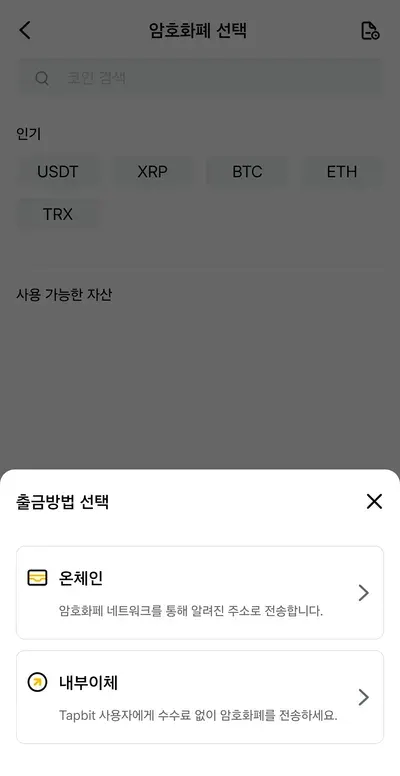
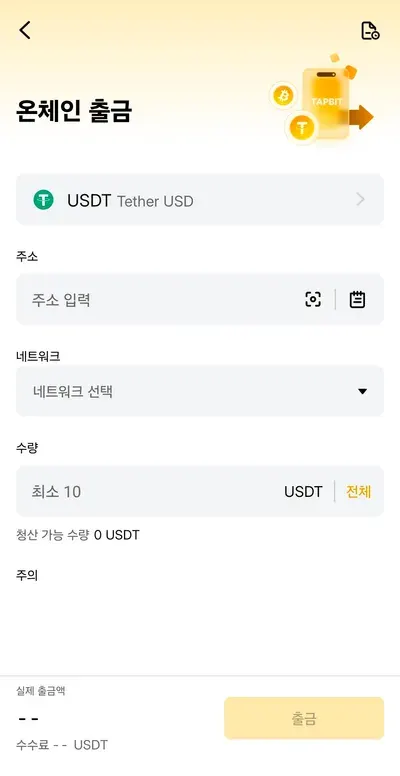
입금을 거꾸로 돌린 과정입니다. 차이는 세 가지 — 주소를 직접 입력한다는 점, 경로가 온체인과 내부이체 둘로 나뉜다는 점, 그리고 끝에 보안 인증이 걸린다는 점입니다. 거치는 화면은 네 개이며, 이미지를 누르면 확대됩니다.
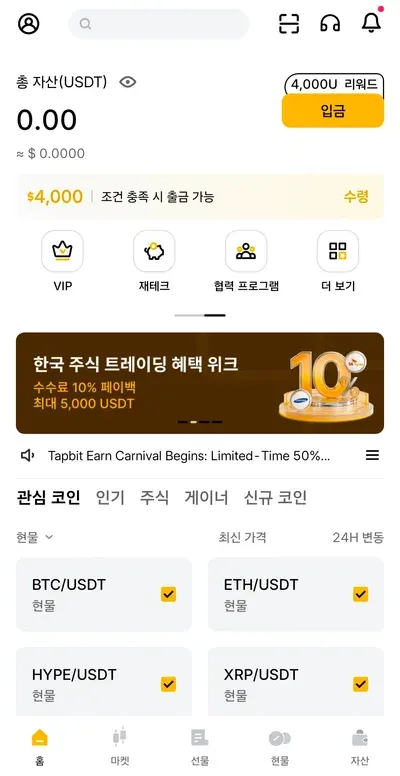
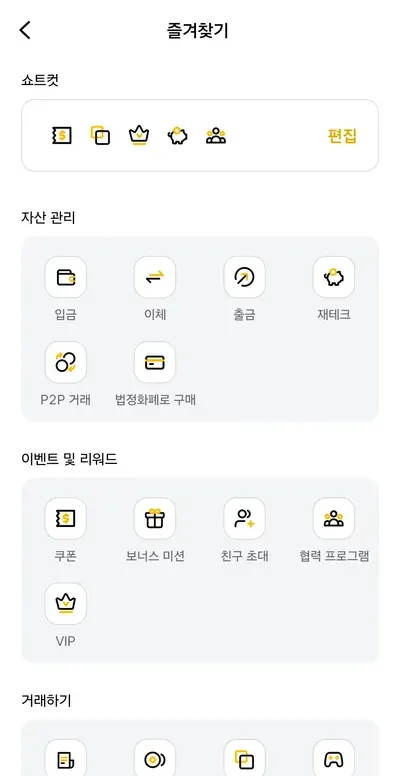
- 홈 화면 오른쪽 더 보기를 누르면 즐겨찾기 화면이 뜨고, 자산 관리 묶음 안에 입금·이체와 함께 출금이 있습니다. 자산 탭을 거쳐도 도착지는 같습니다.
- 암호화폐 선택 — 상단 인기 칸에 USDT · XRP · BTC · ETH · TRX 가 있고, 그 아래 사용 가능한 자산에는 내가 실제 보유한 코인만 표시됩니다. 잔고가 없으면 이 칸은 비어 있습니다.
- 출금방법 선택 — 온체인은 네트워크를 타고 외부 지갑이나 다른 거래소로 보내는 길, 내부이체는 탭비트 회원끼리 수수료 없이 주고받는 길입니다.
- 온체인 출금 — 받을 주소를 붙여넣고(QR 스캔과 주소록 버튼도 제공), 상대와 같은 네트워크를 지정한 뒤 수량을 적습니다. USDT 는 최소 10 USDT부터이며, 실수령액과 수수료가 그 아래 표시됩니다.
- 내부이체 — 상대의 이메일·전화번호·UID 중 하나와 수량을 입력합니다. 최소 1.6 USDT, 수수료는 없습니다.
- 출금을 누르면 인증 요청 창이 올라옵니다. 비밀번호와 Google Authenticator 가 모두 켜져 있어야 통과됩니다.
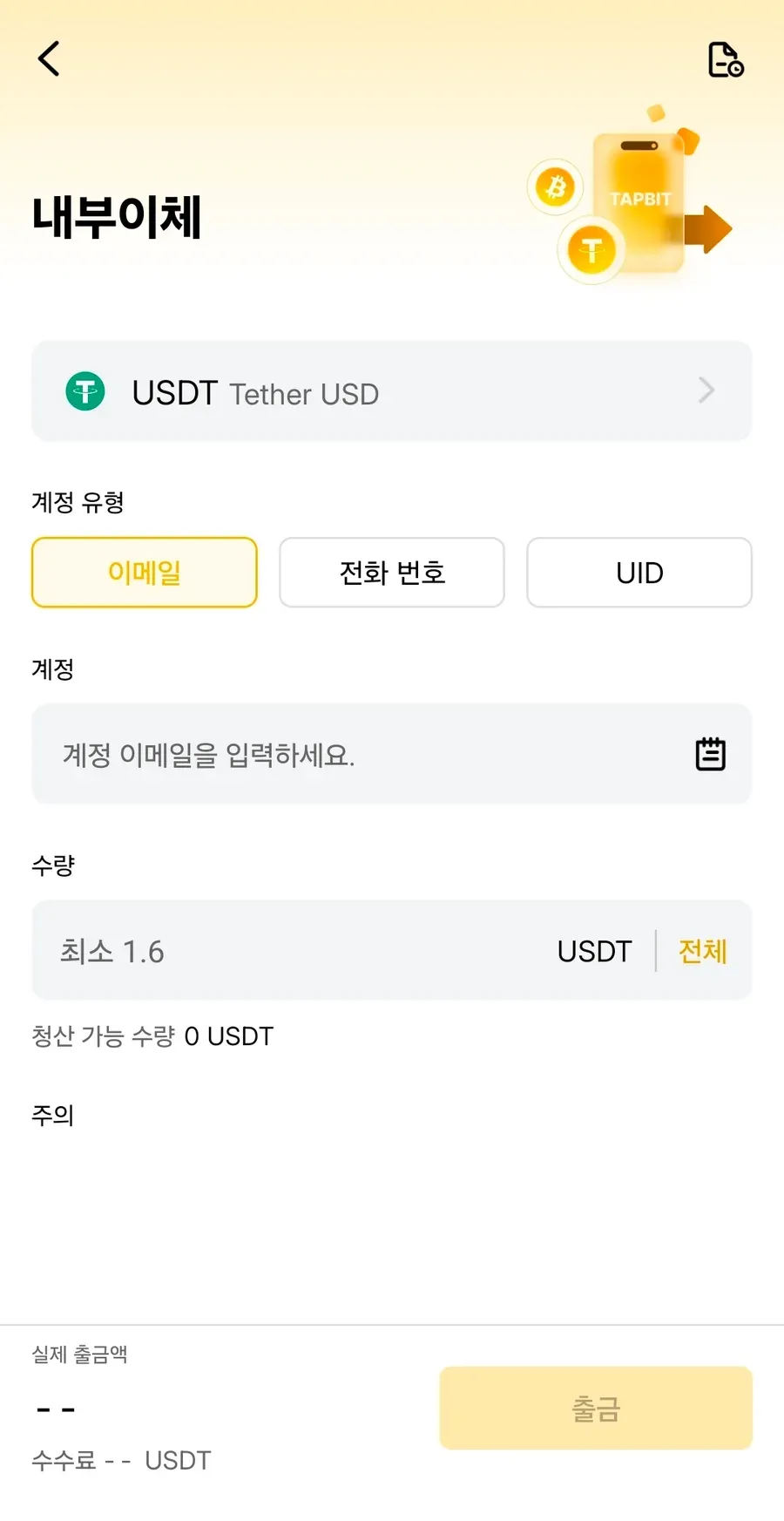 클릭하면 확대
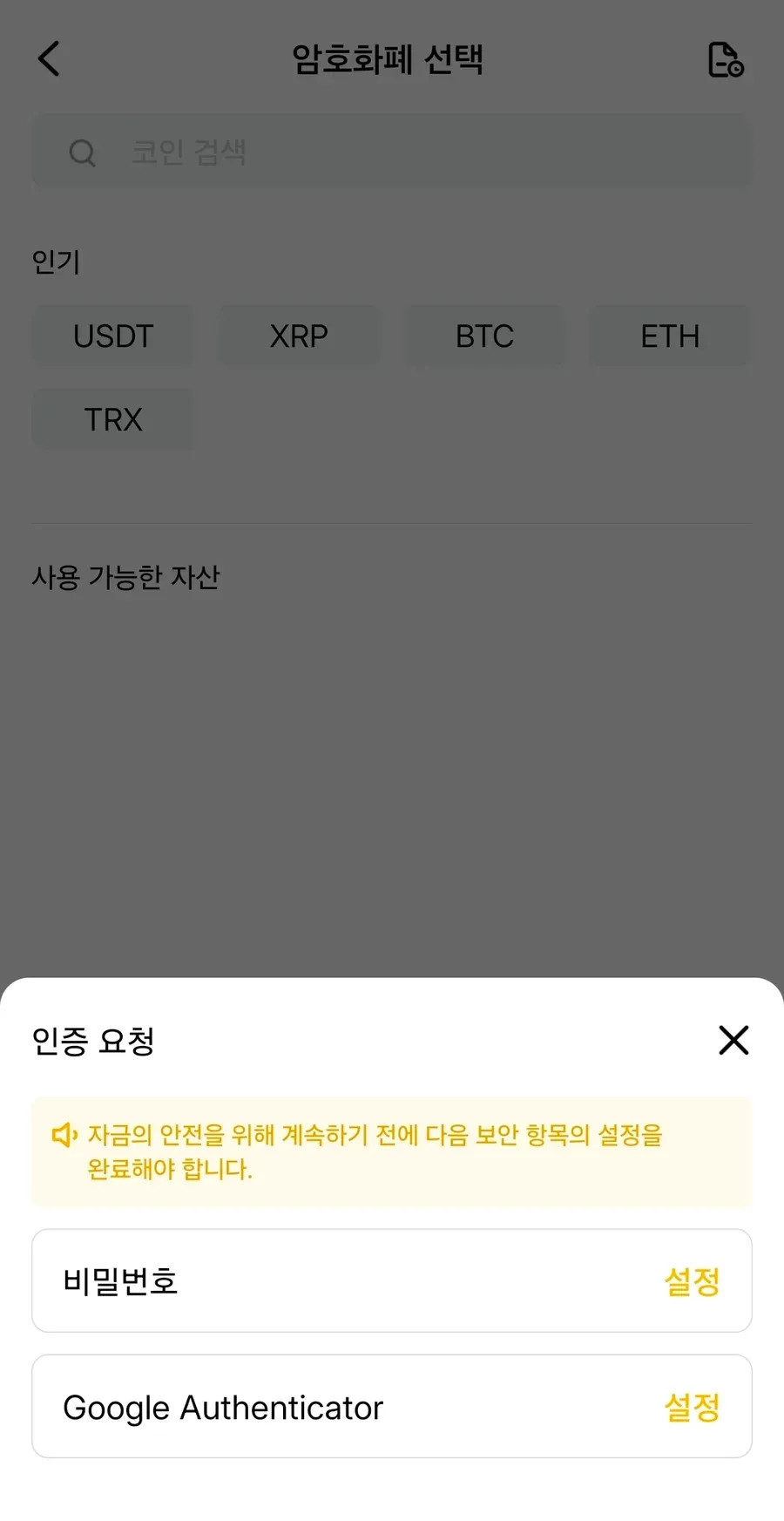 클릭하면 확대
| 구분 | 온체인 | 내부이체 |
|---|---|---|
| 어디로 | 외부 지갑, 다른 거래소 (국내 거래소 포함) | 탭비트 계정끼리 |
| 받는 쪽 정보 | 지갑 주소 + 네트워크 | 이메일 · 전화번호 · UID 중 하나 |
| 최소 수량 (USDT) | 10 | 1.6 |
| 수수료 | 네트워크별로 다름 (화면에 표시) | 없음 |
| 걸리는 시간 | 네트워크 확인 시간만큼 (수 분~수십 분) | 즉시 |
| 틀렸을 때 | 되돌릴 수 없음 | 상대가 돌려주면 됨 |
미인증 상태 한도도 일 10 BTC
탭비트는 본인 인증 전에도 하루 10 BTC까지 출금이 열려 있고, 인증을 마치면 60 BTC 로 늘어납니다. 미인증 한도가 다른 거래소보다 후한 편이지만, 계정에 문제가 생겼을 때 복구의 근거가 인증 정보이므로 인증은 미리 해두는 편이 낫습니다.
큰돈을 빼기 전엔 반드시 소액 테스트
최소 수량(10 USDT)으로 먼저 한 번 보내 도착을 눈으로 확인한 뒤 잔액을 넘기세요. 수수료 한 번을 더 쓰고 전액을 지키는 거래입니다. 특히 처음 쓰는 주소라면 예외 없이 이렇게 합니다. 붙여넣은 주소의 앞 네 글자와 뒤 네 글자를 원본과 맞춰보는 습관도 함께 지키세요.
출금에서 새는 돈 막기
저렴한 체인으로 보낸다
받는 쪽이 여러 네트워크를 열어둔다면 그중 수수료가 낮은 체인을 고르면 됩니다. 같은 USDT 여도 ETH(ERC20)와 TRX(TRC20)는 몇 배씩 벌어집니다. 고를 수 있는데 굳이 비싼 쪽을 택하는 게 가장 흔한 손해입니다.
쪼개지 말고 한 번에
출금 수수료는 보내는 금액과 상관없이 건당으로 붙는 일이 많습니다. 10만 원을 다섯 번에 나눠 보내면 수수료도 다섯 번입니다. 급하지 않다면 모아 두었다가 한 번에 내보내세요.
한산한 시간대를 노린다
이더리움처럼 수수료가 출렁이는 체인은 시간대마다 값이 다릅니다. 급할 게 없다면 혼잡한 때만 피해도 비용이 줄어듭니다. TRX 같은 고정 수수료 체인에는 해당하지 않습니다.
자주 묻는 질문
Q입금만 해두면 캐시백 35%가 자동으로 붙나요?
아닙니다. 캐시백은 거래 수수료에서 되돌려받는 보상이라, 넣어둔 돈으로 실제 매매가 돌아가야 쌓입니다. 그래서 순서가 입금 → 선물 계정으로 이동 → 거래입니다.
또한 TLM_BNRGMSK 코드로 만든 계정이어야 35% 비율이 적용됩니다. 가입할 때 코드가 들어갔는지 먼저 확인하세요. 잔고만 두면 캐시백은 0 입니다.
Q탭비트가 받아주는 USDT 네트워크는 무엇인가요?
네트워크 선택 화면에 TRX · BSC · ETH · ARB · OP · SOL · MATIC 일곱 가지가 나옵니다.
국내 거래소에서 넘길 때는 양쪽이 공통으로 쓰는 TRX(TRC20)가 가장 보편적이고 수수료가 적습니다. 목록은 수시로 바뀌니 실제 입금 화면에서 다시 확인하세요. 비교표 보기
Q입금한 돈이 선물 계정에 안 보여서 거래를 못 합니다.
외부에서 들어온 코인은 일단 현물 계정에 담깁니다. 선물을 돌리거나 입금 리워드 쿠폰을 받으려면 자산 탭에서 선물 계정으로 옮겨야 합니다.
계정 간 이동은 공짜이고 바로 반영됩니다. 쿠폰 사용 기간에 선물에서 현물로 되돌리면 쿠폰이 회수되니 주의하세요. 회수 규정 보기
Q네트워크를 잘못 지정해 보냈습니다. 복구되나요?
대개 복구되지 않습니다. 보낸 코인은 거래소가 맡아두는 게 아니라 블록체인의 다른 주소로 이미 넘어간 상태이고, 그 주소의 개인키를 쥔 쪽만 움직일 수 있기 때문입니다.
단, 보낸 체인을 받는 거래소도 지원하고 주소 형식까지 같다면 유료 복구가 되기도 합니다. 트랜잭션 해시를 챙겨 문의해 보세요. 성공률은 높지 않습니다.
Q입금했는데 잔고에 안 들어옵니다.
보낸 쪽에서 트랜잭션 해시를 찾아 블록체인 탐색기에서 상태부터 확인하세요. 확인 중이면 기다리면 됩니다.
완료인데 잔고가 비어 있다면 네트워크가 어긋났거나 최소 입금액에 미달했을 공산이 큽니다. 메모·태그를 빠뜨린 코인이거나 현물 계정을 안 본 경우도 흔합니다. 점검 순서 보기
Q원화로 곧장 입금할 수는 없나요?
해외 거래소라 국내 은행에서 원화를 직접 송금하는 경로는 없습니다.
대신 두 갈래가 있습니다. 자산 탭의 가상자산 구매로 카드 결제를 하거나, 국내 거래소에서 코인을 사서 탭비트 주소로 전송하는 방법입니다. 비용은 대체로 전송 쪽이 더 쌉니다.
다음으로 읽기 좋은 글
고지 — 탭비트 실전노트는 탭비트(Tapbit)의 제휴사나 후원사가 아닌 독립 정보 사이트입니다. 본문에는 추천인 링크가 들어 있으며, 그 링크를 통해 가입이나 거래가 이뤄질 경우 운영자가 수수료 일부를 받을 수 있습니다. 그렇다고 이용자가 더 내는 비용은 없습니다. 지원 네트워크·최소 입금액·출금 수수료는 코인마다 다르고 사전 통지 없이 변경되므로, 실제 수치는 반드시 앱 화면에 뜨는 값으로 확인하시기 바랍니다. 암호화폐 전송은 되돌릴 수 없으며, 잘못 보낸 자산에 대해 본 사이트는 책임지지 않습니다.